buteyko.hu/gyakorlat
📱  Hogyan tehetem ki ezt az oldalt a telefonom kezdőképernyőjére?

Mi a cél? Két ikon legyen a telefonod kezdőképernyőjén – az egyik a Buteyko gyakorlat, a másik a Kontrollszünet-mérő. Ha rájuk koppintasz, már be leszel jelentkezve, és egyetlen érintéssel indíthatod a mérést, illetve a gyakorlatot. A tanfolyamon így ezzel már nem megy el idő.

1. Tedd ki az ikont a kezdőképernyőre

A lényeg: nyisd meg a böngésző menüjét, válaszd a „kezdőképernyőre / parancsikon" lehetőséget, majd a felugró ablakban koppints a „Hozzáadás" gombra. A képekre koppintva teljes méretben megnézheted őket.

Android (Google Chrome)

  1. Nyisd meg ezt az oldalt a Chrome böngészőben.
  2. Koppints a jobb felső (Továbbiak) ikonra.
  3. Válaszd a „Telepítés és parancsikon" vagy a „Főképernyőhöz adás" lehetőséget. (Ha egyik sincs, a „Megosztás…" alatt találod a „Főképernyőhöz adás"-t.)
  4. A felugró ablakban (pl. „Parancsikon létrehozása") koppints a „Hozzáadás" gombra. Enélkül nem kerül ki az ikon! Itt átírhatod az ikon nevét is.
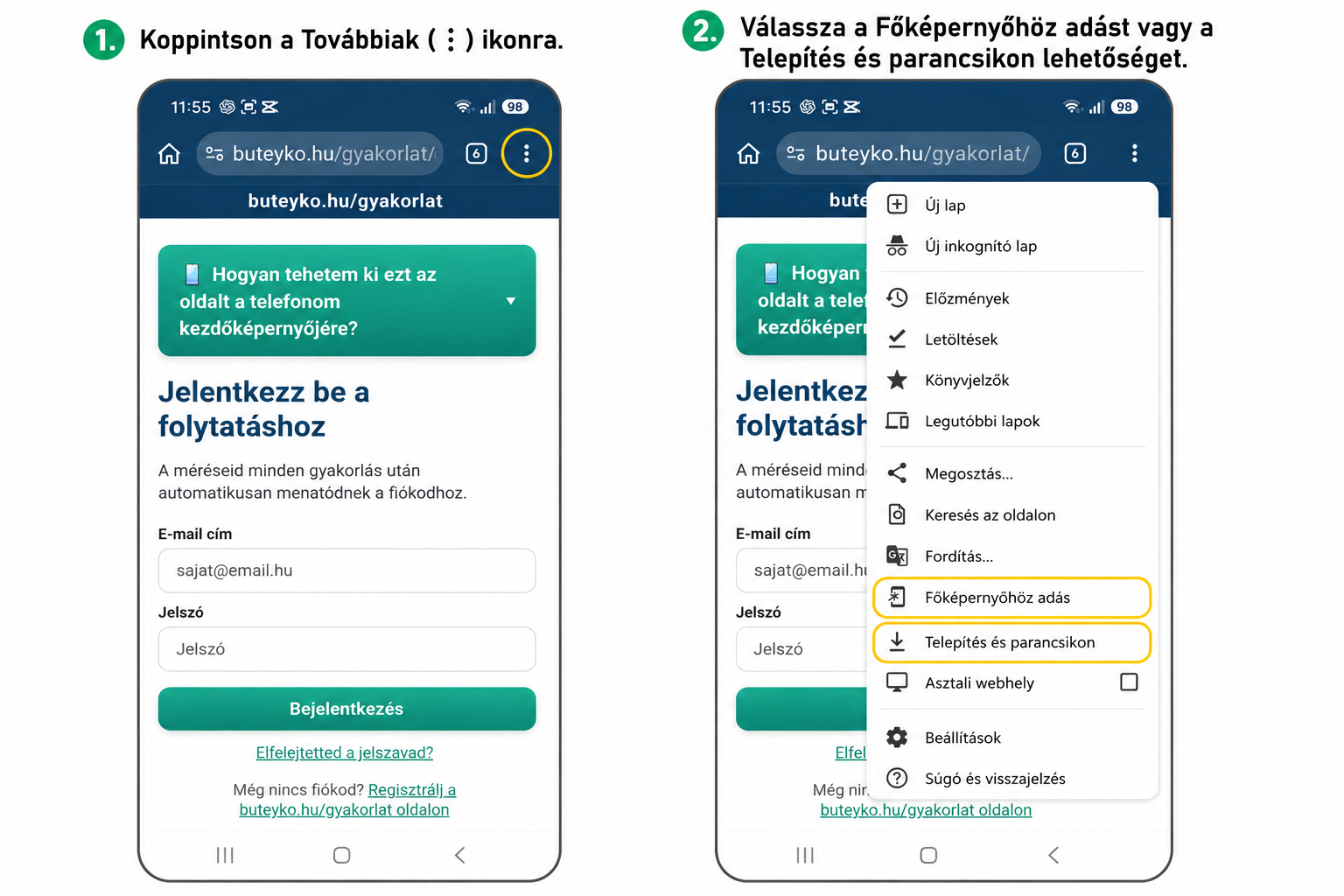
Android – kezdőképernyőre helyezés

iPhone (Safari vagy Chrome)

  1. Nyisd meg ezt az oldalt Safariban (vagy Chrome-ban).
  2. Koppints a Megosztás lehetőségre: Safariban az alsó sávban a Megosztás ikon (négyzet, felfelé mutató nyíllal); Chrome-ban a menü → „Megosztás…".
  3. A megnyíló listában görgess le, és válaszd a „Főképernyőhöz adás" sort.
  4. Koppints a jobb felső „Hozzáadás" gombra. Itt átírhatod az ikon nevét is.
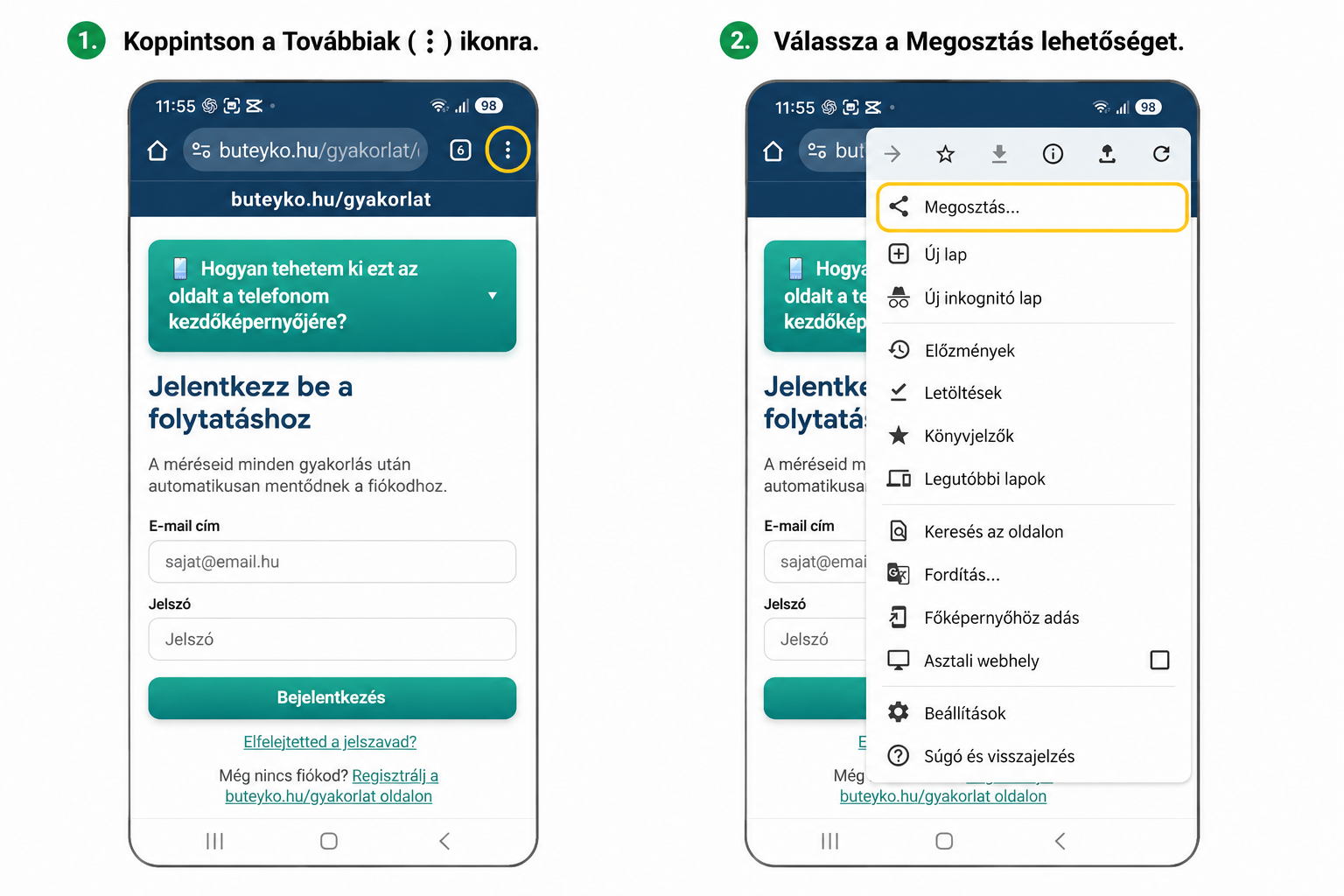
iPhone – kezdőképernyőre helyezés (1) iPhone – kezdőképernyőre helyezés (2)

2. Jelentkezz be

  • Amikor először megnyitod (vagy a kezdőképernyős ikonról indítod), be kell jelentkezned.
  • Felhasználónév: az az e-mail cím, amelyre a tanfolyami leveleket kapod.
  • Jelszó: a tanfolyami e-mailben megküldött jelszó.
  • Nem kell minden alkalommal bejelentkezni! A program megjegyzi, hogy ezen a telefonon már bejelentkeztél – legközelebb az ikonra koppintva egyből használhatod.
  • Ha nem emlékszel a jelszóra, a bejelentkező képernyőn az „Elfelejtetted a jelszavad?" linkkel kérhetsz újat.

3. Ugyanezt a Kontrollszünet-mérővel is

Nyisd meg a telefonodon a buteyko.hu/kontrollszunet-mero oldalt, és a fenti lépések szerint ezt is tedd ki a kezdőképernyőre, majd lépj be ugyanezzel az e-mail címmel és jelszóval. A két rendszer ugyanazt a fiókot használja, a méréseid mindkettőből ugyanabba a naplóba kerülnek.


18 év alatti résztvevő – a szülő(k) belépése

Ezt a részt csak akkor kell elolvasni, ha a résztvevő 18 év alatti. Ilyenkor a vele érkező szülő(k)nek is saját belépésük kell legyen, mert a tanfolyamon ők is elvégzik a méréseket, és mindenki adatai a saját, külön naplójába kerüljenek – így a mérések nem keverednek össze.

A szülőket a gyerek adja hozzá a saját belépéséből:

  1. A gyerek belép ide a saját e-mail címével és a kapott jelszóval.
  2. A belépés utáni képernyőn (a gyakorlat-indító gombok alatt) lejjebb görget a „Szülők hozzáadása" gombig, és rákoppint.
  3. Beírja a Szülő1 e-mail címét, és a „Szülő hozzáadása" gombra koppint. Ha a másik szülő is jön, ugyanígy hozzáadja a Szülő2 e-mail címét is (legfeljebb 2 szülő).
  4. Minden megadott szülő e-mailben megkapja a belépési adatait (e-mail cím + jelszó).

Ezután a szülő(k) a fenti lépések szerint a saját telefonjuk kezdőképernyőjére is kiteszik az ikont, és a saját e-mail címükkel és jelszavukkal lépnek be.

Egy már megadott szülő e-mail címet a gyerek utólag nem tud átírni vagy törölni – ha módosításra van szükség, írj nekünk: [email protected].

Jelentkezz be a folytatáshoz

Tanfolyami résztvevőként már van fiókod. Jelentkezz be az e-mail címeddel és a tanfolyami levélben kapott jelszóval. A méréseid ezután minden gyakorlás után automatikusan mentődnek.

🔔 Gyakorlási időpontok

Az első bejelentkezés után e-mailben naptár-emlékeztetőket küldünk erre a három (vagy általad módosított) időpontra. Minden emlékeztető tartalmazza a gyakorlat linkjét – amikor felugrik, csak rákoppintasz, és mivel a telefonod megjegyzi a belépésed, egyből kezdheted a gyakorlást. A bejegyzések időpontját később a saját naptáradban bármikor módosíthatod.

Reggel
Délben
Este

Elfelejtetted a jelszavad?

Nem tudod a jelszavad? Használd az „Elfelejtetted a jelszavad?" linket, vagy szólj nekünk: [email protected].

Bejelentkezve:  ·  Kijelentkezés

Csökkentett légzés ellazulva – 30 perc

Ez a gyakorlás a következőkből áll:

  • Vérnyomás, pulzus, KSZ mérés
  • Csökkentett légzés gyakorlat 1
  • KSZ mérés
  • Csökkentett légzés gyakorlat 2
  • KSZ mérés
  • Csökkentett légzés gyakorlat 3
  • KSZ mérés
  • Csökkentett légzés gyakorlat 4
  • Vérnyomás, pulzus, KSZ mérés

Melyik oktató vezetett gyakorlatát szeretnéd elindítani?

📱  Hogyan tehetem ki ezt az oldalt a telefonom kezdőképernyőjére?

Mi a cél? Két ikon legyen a telefonod kezdőképernyőjén – az egyik a Buteyko gyakorlat, a másik a Kontrollszünet-mérő. Ha rájuk koppintasz, már be leszel jelentkezve, és egyetlen érintéssel indíthatod a mérést, illetve a gyakorlatot. A tanfolyamon így ezzel már nem megy el idő.

1. Tedd ki az ikont a kezdőképernyőre

A lényeg: nyisd meg a böngésző menüjét, válaszd a „kezdőképernyőre / parancsikon" lehetőséget, majd a felugró ablakban koppints a „Hozzáadás" gombra. A képekre koppintva teljes méretben megnézheted őket.

Android (Google Chrome)

  1. Nyisd meg ezt az oldalt a Chrome böngészőben.
  2. Koppints a jobb felső (Továbbiak) ikonra.
  3. Válaszd a „Telepítés és parancsikon" vagy a „Főképernyőhöz adás" lehetőséget. (Ha egyik sincs, a „Megosztás…" alatt találod a „Főképernyőhöz adás"-t.)
  4. A felugró ablakban (pl. „Parancsikon létrehozása") koppints a „Hozzáadás" gombra. Enélkül nem kerül ki az ikon! Itt átírhatod az ikon nevét is.
Android – kezdőképernyőre helyezés

iPhone (Safari vagy Chrome)

  1. Nyisd meg ezt az oldalt Safariban (vagy Chrome-ban).
  2. Koppints a Megosztás lehetőségre: Safariban az alsó sávban a Megosztás ikon (négyzet, felfelé mutató nyíllal); Chrome-ban a menü → „Megosztás…".
  3. A megnyíló listában görgess le, és válaszd a „Főképernyőhöz adás" sort.
  4. Koppints a jobb felső „Hozzáadás" gombra. Itt átírhatod az ikon nevét is.
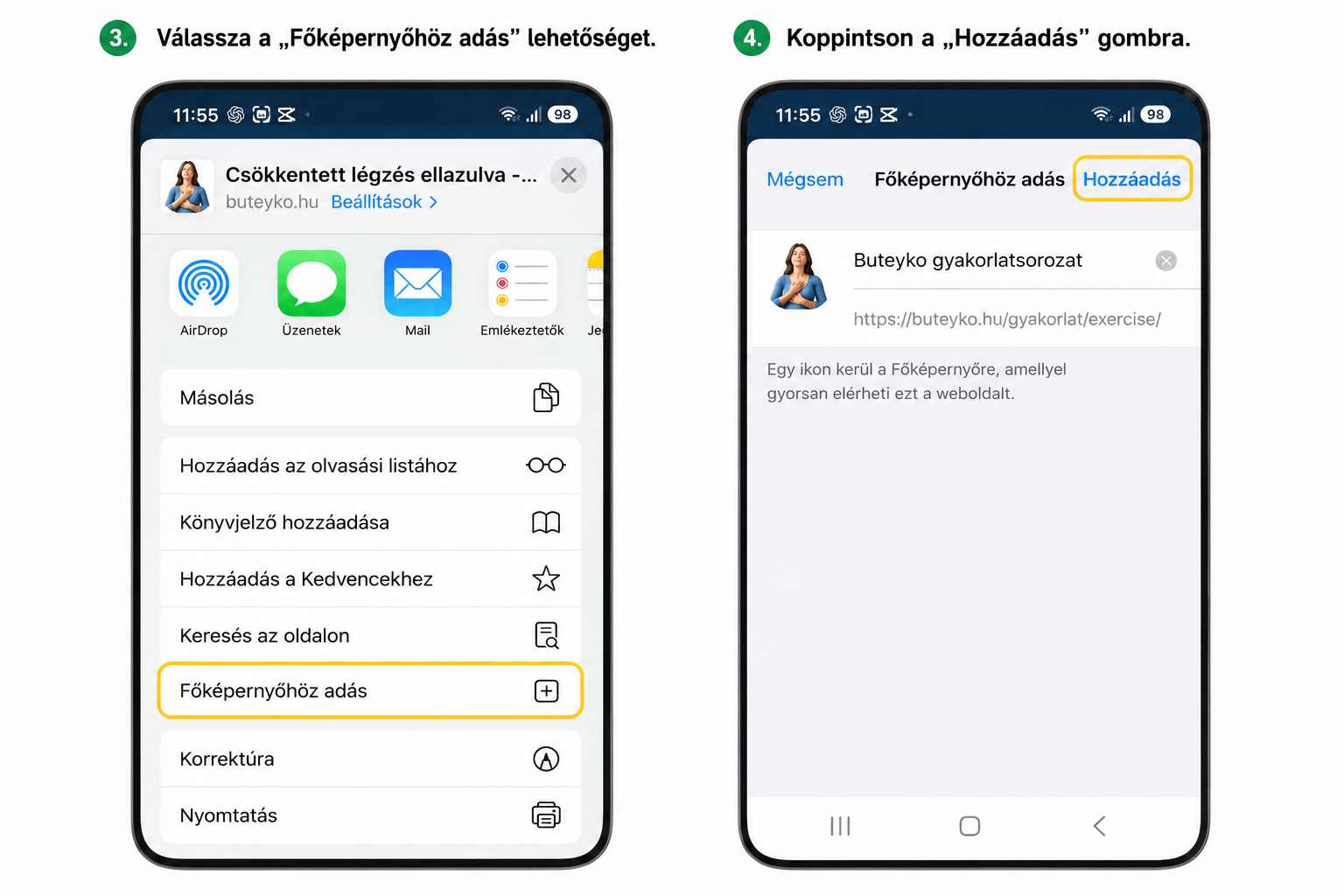
iPhone – kezdőképernyőre helyezés (1) iPhone – kezdőképernyőre helyezés (2)

2. Jelentkezz be

  • Amikor először megnyitod (vagy a kezdőképernyős ikonról indítod), be kell jelentkezned.
  • Felhasználónév: az az e-mail cím, amelyre a tanfolyami leveleket kapod.
  • Jelszó: a tanfolyami e-mailben megküldött jelszó.
  • Nem kell minden alkalommal bejelentkezni! A program megjegyzi, hogy ezen a telefonon már bejelentkeztél – legközelebb az ikonra koppintva egyből használhatod.
  • Ha nem emlékszel a jelszóra, a bejelentkező képernyőn az „Elfelejtetted a jelszavad?" linkkel kérhetsz újat.

3. Ugyanezt a Kontrollszünet-mérővel is

Nyisd meg a telefonodon a buteyko.hu/kontrollszunet-mero oldalt, és a fenti lépések szerint ezt is tedd ki a kezdőképernyőre, majd lépj be ugyanezzel az e-mail címmel és jelszóval. A két rendszer ugyanazt a fiókot használja, a méréseid mindkettőből ugyanabba a naplóba kerülnek.


18 év alatti résztvevő – a szülő(k) belépése

Ezt a részt csak akkor kell elolvasni, ha a résztvevő 18 év alatti. Ilyenkor a vele érkező szülő(k)nek is saját belépésük kell legyen, mert a tanfolyamon ők is elvégzik a méréseket, és mindenki adatai a saját, külön naplójába kerüljenek – így a mérések nem keverednek össze.

A szülőket a gyerek adja hozzá a saját belépéséből:

  1. A gyerek belép ide a saját e-mail címével és a kapott jelszóval.
  2. A belépés utáni képernyőn (a gyakorlat-indító gombok alatt) lejjebb görget a „Szülők hozzáadása" gombig, és rákoppint.
  3. Beírja a Szülő1 e-mail címét, és a „Szülő hozzáadása" gombra koppint. Ha a másik szülő is jön, ugyanígy hozzáadja a Szülő2 e-mail címét is (legfeljebb 2 szülő).
  4. Minden megadott szülő e-mailben megkapja a belépési adatait (e-mail cím + jelszó).

Ezután a szülő(k) a fenti lépések szerint a saját telefonjuk kezdőképernyőjére is kiteszik az ikont, és a saját e-mail címükkel és jelszavukkal lépnek be.

Egy már megadott szülő e-mail címet a gyerek utólag nem tud átírni vagy törölni – ha módosításra van szükség, írj nekünk: [email protected].

/

Kontrollszünet mérés

Készülj fel

  1. Végig csukva a száj.
  2. Ülj ki a szék szélére, húzd ki magad, lazíts.
  3. Várj, míg megnyugszik a légzésed.

Fogd be az orrod és indítsd el a stoppert

  1. Egy normál belégzés és normál, természetes kilégzés után fogd be az orrod, és koppints bárhol a képernyőn a láthatatlan stopper indításához.

Engedd el és állítsd le

  1. Csak addig tartsd befogva az orrod, amíg kényelmes, amíg jó esik.
  2. Az orrod elengedésével egyidőben koppints bárhol a következő képernyőn a stopper leállításához.

KOPPINTS AZ INDÍTÁSHOZ

MÉRÉS FOLYAMATBAN

Koppints a leállításhoz.

KSZ mérés

A kontrollszüneted:

0 mp

Mentés…
Nem sikerült elmenteni az eredményt. Kérlek, ellenőrizd a kapcsolatot.

Ez a mérés érvénytelen, ha az orr elengedése előtt vagy után nagyobb levegőt vettél, vagy ha a szád bármikor kinyílt. Várj 1 percet, majd ismételd meg a mérést.

Lejátszás…

0:00

Összegzés

Bejelentkezve:  ·  Kijelentkezés

Kontrollszünet
előzményeim

Másodpercben

Nem vagyok
elégedett
a KSZ-em
növekedésével.